Установка Open Server Panel 6.5.1: Руководство для новичков 2026
Пошаговая установка Open Server Panel 6.5+ для начинающих. Настройка PHP 8.5, MySQL, Apache, запуск phpMyAdmin и создание первого сайта. Проверено на Windows 10 и 11.
Установка Open Server Panel 6.5.+. Подробное руководство для новичков – Первый запуск на PHP 8.5
Это очень подробная инструкция, написанная специально для тех, кто никогда раньше не устанавливал локальный сервер. Мы пройдём весь путь от скачивания программы до запуска настоящего сайта на вашем компьютере. Вам не понадобятся никакие специальные знания — все действия описаны простыми словами, с объяснением каждого шага.
Мы будем работать с Open Server Panel (сокращённо OSP) — бесплатной программой, которая превращает ваш компьютер в мини-сервер. Версия 6.5.+ вышла в январе 2026 года, и она уже включает всё необходимое: веб-сервер, язык PHP (последней версии 8.5), базу данных MySQL и удобный инструмент phpMyAdmin.
Инструкция проверена лично мной на двух разных компьютерах с Windows 10 и 11. Если вы будете следовать ей шаг за шагом, то гарантированно запустите свой первый сайт.
Если вы только начинаете разбираться с созданием сайтов, вам нужно понять три главные вещи:
1. Open Server Panel — это «комплект» программ, который эмулирует настоящий интернет-сервер прямо на вашем компьютере. Вам не нужно покупать хостинг или разбираться с командной строкой. Всё уже собрано и готово к работе.
2. Сразу после установки в OSP уже есть phpMyAdmin. Это веб-приложение, которое позволяет управлять базами данных через браузер. На его примере мы первый раз увидим, как вообще запускается сайт на локальном сервере.
3. Установка программы займёт 15–30 минут (в основном компьютер будет копировать файлы). Сама настройка для запуска первого сайта займёт ещё 2–3 минуты. Главное — не спешить и внимательно читать пояснения.
4. Общая последовательность действий:
Скачать и установить Open Server Panel.
Запустить инструмент подготовки системы.
Включить нужные модули (PHP, MySQL, Apache).
Настроить встроенный сайт phpMyAdmin и открыть его в браузере.
Создать свой новый сайт (на примере Cotonti CMF) и запустить его.
Больше от вас ничего не потребуется. Всё, что нужно нажимать и куда смотреть, будет описано дальше.
Важное замечание. Этот текст написан не для красоты, а для максимальной ясности. Здесь много повторений, потому что новичку полезно встретить одно и то же объяснение несколько раз. Пожалуйста, не пропускайте абзацы, даже если кажется, что вы уже поняли — в каждом шаге есть нюансы.
Шаг 1. Запуск установщика: скачивание и первые окна
На этом шаге мы скачаем программу и начнём установку. Здесь почти не нужно думать, просто следуйте инструкциям.
1. Где скачать. Перейдите на официальный сайт Open Server Panel (ospanel.io) и найдите файл с названием open_server_panel_6_5_0_setup.exe. Скачайте его. Это установщик размером примерно 1,5 ГБ.
2. Запуск установщика. Найдите скачанный файл на компьютере, кликните по нему правой кнопкой мыши и выберите «Запуск от имени администратора». Это важно, потому что программа должна иметь право вносить изменения в системные настройки. Не пугайтесь запроса контроля учётных записей — нажмите «Да».
3. Выбор типа установки. В первом же окне вам предложат выбор: «Обычная установка» или «Портативная». Нам нужна только обычная. Портативная версия в этом руководстве не рассматривается — она работает иначе, и с ней у новичков часто возникают сложности. Выберите «Обычная установка» и нажмите «Далее».
4. Выбор папки для установки. По умолчанию предлагается путь C:\OSPanel. Технически можно оставить и так, но я рекомендую установить программу на другой диск, если он есть — например, на D:\OSPanel. Почему? Потому что на диске C обычно стоит Windows, и при переустановке системы вы можете потерять все настройки сервера и файлы проектов. Кроме того, на диске C часто заканчивается место. Поэтому:
Если у вас есть диск D (или другой), нажмите кнопку «Обзор» и выберите D:\OSPanel.
Если папки OSPanel на диске D нет — создайте её прямо в окне выбора пути (правая кнопка мыши → «Создать папку» → назвать «OSPanel»).
Главное правило: в пути не должно быть русских букв и пробелов. Только латиница.
Нажмите «Далее».
5. Выбор компонентов. На этом этапе вам предложат, что именно установить. Пока вы новичок, выберите «Полная установка». Это значит, что будут установлены все модули, которые включили разработчики. В дальнейшем вы сможете отключить ненужные, а сейчас так меньше шансов столкнуться с нехваткой компонента. Полная установка потребует около 14 гигабайт свободного места на диске — убедитесь, что места хватает. Нажмите «Далее».
6. Дополнительные параметры. Установщик задаст три вопроса в виде галочек:
Создать значок на рабочем столе — поставьте галочку, так будет удобнее запускать программу.
Добавить каталог с программой в переменную PATH — поставьте галочку. Это нужно, чтобы система знала, где искать исполняемые файлы. Ничего страшного, просто разрешите.
Установить корневой сертификат — обязательно поставьте галочку! Это нужно, чтобы браузер доверял вашему локальному серверу и не ругался на защищённое соединение.
Нажмите «Далее», а затем в следующем окне — «Установить». Начнётся копирование файлов. Это займёт какое-то время, просто ждите.
7. Предупреждение системы безопасности. Ближе к концу установки Windows спросит: «Вы хотите установить этот сертификат?». Это абсолютно нормально. Нажмите «Да». Без этого локальные сайты не будут открываться по HTTPS.
8. Завершение установки. Когда копирование файлов закончится, появится последнее окно с галочкой: «Запустить Инструмент подготовки системы». Убедитесь, что галочка стоит, и нажмите «Завершить». Сразу после этого откроется программа System Preparation Tool. Переходим к Шагу 2.
Шаг 2. Подготовка системы (обязательно, иначе сайт не запустится)
Сейчас мы сделаем так, чтобы Windows могла корректно работать с Open Server Panel. Этот шаг пропускать нельзя, иначе при запуске сервера будут ошибки.
1. Начало. В окне System Preparation Tool нажимайте «Далее». Там могут быть информационные сообщения — просто соглашайтесь.
2. Выбор действий. Вам предложат три галочки:
Установить Microsoft Visual C++ — обязательно поставьте галочку. Это набор библиотек, без которых многие компоненты не запустятся.
Разрешить запись в файл HOST для всех — обязательно поставьте. Файл hosts используется для связывания доменных имён (например, cotonti.local) с вашим компьютером.
Оптимизировать настройки системы для SSD — это необязательно. Если у вас обычный жёсткий диск (HDD), галочку можно не ставить. Я её никогда не ставлю. Нажмите «Далее».
3. Завершение и перезагрузка. Дождитесь завершения операций (может занять пару минут) и нажмите «Завершить». После этого обязательно перезагрузите компьютер. Это не просто совет — без перезагрузки некоторые настройки не вступят в силу. После перезагрузки можно двигаться дальше.
Шаг 3. Первый запуск Open Server Panel и настройка модулей
Теперь мы впервые запустим программу и включим необходимые компоненты. Это самая важная часть, будьте внимательны.
1. Запуск программы. Найдите на рабочем столе значок Open Server Panel и просто дважды кликните по нему левой кнопкой мыши. Не нужно запускать от имени администратора! В официальной документации сказано, что это не требуется, а иногда даже мешает. Программа откроется и «поселится» в системном трее (правый нижний угол экрана, рядом с часами).
2. Как найти значок. В Windows 11 значок может быть скрыт. Посмотрите на стрелочку вверх (шеврон) слева от переключателя языка — нажмите её, чтобы показать скрытые значки. Там должен быть квадратный значок с надписью OSP или просто красный/зелёный кубик. Кликните по нему правой кнопкой мыши — откроется меню с пунктами вроде «Модули», «Сайты» и т.д. Сейчас нас интересуют модули.
Что такое модули и почему их нужно «включать» и «инициализировать»
Open Server Panel устроен так: для работы сайта нужны три ключевые вещи — веб-сервер (Apache), язык программирования (PHP) и база данных (MySQL). В программе они представлены как модули, которые можно включать или отключать для каждого отдельного сайта. Сначала мы «глобально» инициализируем и включим эти модули на уровне всего сервера, а потом прикрепим их к конкретному сайту.
Включаем PHP 8.5 Кликните правой кнопкой по значку OSP → наведите на «Модули» → наведите на «PHP» → выберите «PHP-8.5» → кликните «Инициализировать». Появится индикатор выполнения. Когда он исчезнет, снова зайдите тем же путём и нажмите «Включить». После этого рядом с «PHP-8.5» появится зелёный кубик — это значит, что модуль активен.
Включаем MySQL 8.4 Снова правый клик по значку → «Модули» → «MySQL» → «MySQL-8.4» → «Инициализировать». Затем так же — «Включить». Дождитесь зелёного кубика.
Включаем Apache Правый клик по значку → «Модули» → «HTTP» → «Apache» → «Инициализировать», потом «Включить». И здесь тоже должен загореться зелёный кубик.
Зачем нужны эти действия? «Инициализация» — это как распаковка и подготовка модуля, а «Включение» — его запуск. На будущее: для каждого нового сайта вы сможете выбрать, на какой версии PHP и с какой базой данных он будет работать. Это очень гибко, но сейчас просто запомните, что эти три модуля должны быть с зелёными кубиками.
Первый сайт – phpMyAdmin, подключаем модули к нему
Теперь мы скажем программе, что встроенный сайт phpMyAdmin должен использовать те модули, которые мы только что включили.
4.1. Выбор PHP для phpmyadmin. Правый клик по значку OSP → наведите на пункт «phpmyadmin» → наведите на «PHP: Не использовать» → в открывшемся списке выберите «PHP-8.5» (он будет подсвечен зелёным, но важно именно отметить его радиокнопкой). Если вы всё сделали правильно, при повторном заходе вы увидите, что надпись изменилась на «PHP-8.5», а рядом горит зелёный кубик.
4.2. Выбор HTTP для phpmyadmin. Правый клик по значку OSP → наведите на «phpmyadmin» → наведите на «HTTP: Не использовать» → выберите «Apache» (также отметьте радиокнопкой). Сервер перезагрузится автоматически. Через пару секунд слева от названия «phpmyadmin» в списке сайтов загорится зелёный значок — это значит, что сайт готов.
Открываем phpMyAdmin в браузере и проверяем, что всё работает
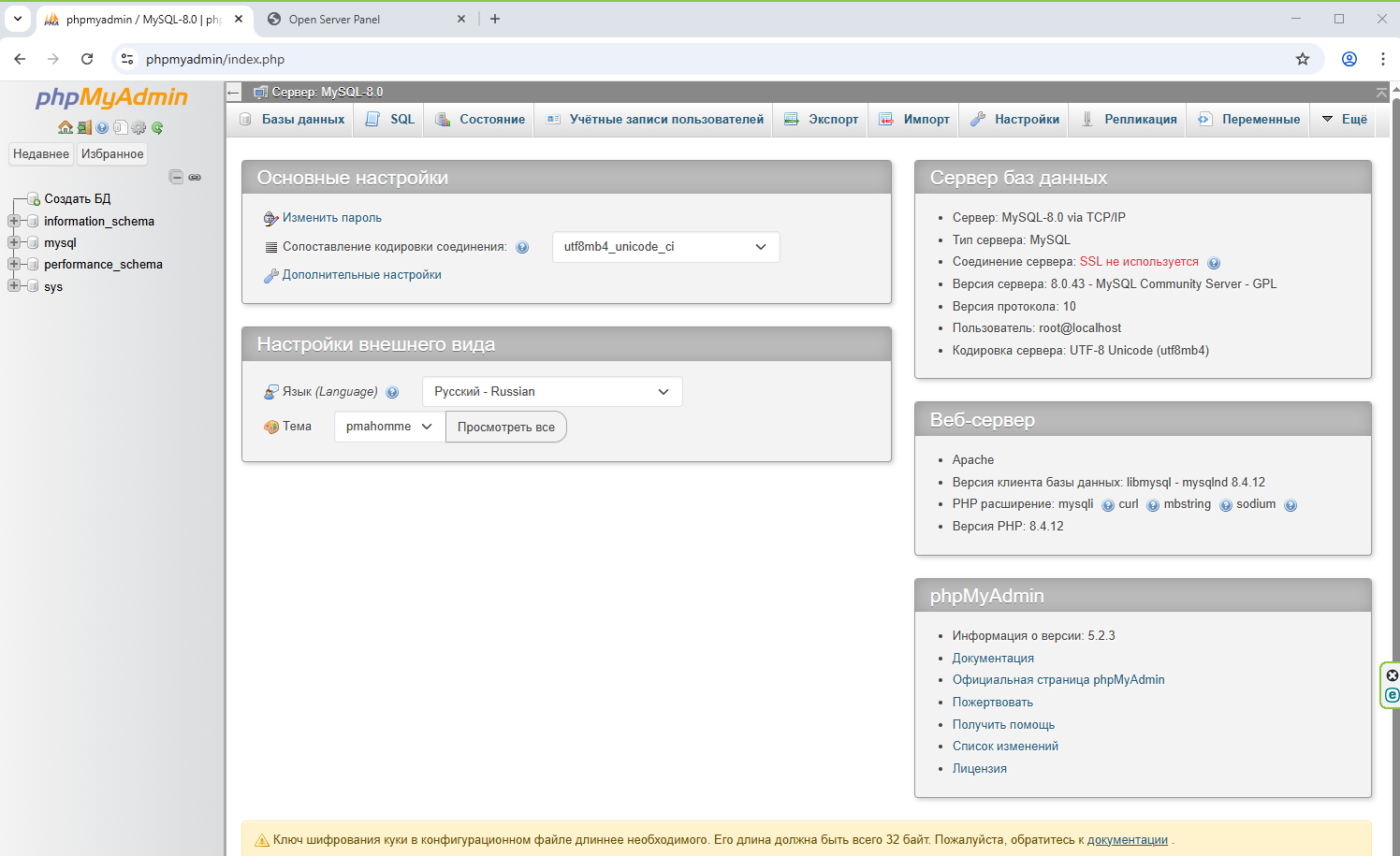
Осталось проверить результат. Правый клик по значку OSP → наведите на «phpmyadmin» → нажмите «Открыть в браузере». Откроется ваш браузер по умолчанию, и после небольшой паузы (особенно в первый раз) вы увидите страницу входа phpMyAdmin.
Стартовая страница попросит выбрать сервер из выпадающего списка. Важно: выберите MySQL-8.4 — именно эту версию мы инициализировали. Если вы попробуете выбрать другую, будет ошибка. После выбора вы попадёте в интерфейс управления базами данных. Поздравляю: ваш первый сайт на локальном сервере работает!
На будущее: для входа в phpMyAdmin используются стандартные логин root и пустой пароль (ничего не вводите). Этого пока не требуется, но запомните.
Шаг 4. Создаём и запускаем свой первый полноценный сайт
Теперь мы создадим свой собственный сайт, а не просто встроенный инструмент. Для примера возьмём систему Cotonti (CMF), но вы можете установить любую другую — WordPress, Joomla, Laravel — принцип будет точно таким же.
1. Создаём базу данных для нового сайта
Откройте phpMyAdmin (как мы только что научились: правый клик → «phpmyadmin» → «Открыть в браузере»). В левой части интерфейса нажмите кнопку «Создать» или «New». В появившейся форме:
Имя базы данных: придумайте название, например cotonti_local. Можно использовать только латинские буквы, цифры, дефис и знак подчёркивания. Никаких пробелов или русских букв!
Кодировка (Collation): из выпадающего списка выберите utf8mb4_unicode_ci. Если позже потребуется более новая — utf8mb4_0900_ai_ci — но для начала хватит и первой. Это гарантирует правильное отображение любых символов.
Нажмите кнопку «Создать». База готова.
2. Готовим папку для проекта и копируем файлы движка
Все сайты в Open Server Panel живут в папке home, которая находится внутри установочной директории. Если вы ставили программу на диск D, то полный путь будет D:\OSPanel\home.
2.1. Создаём папку проекта. Перейдите в D:\OSPanel\home. Вы увидите там уже существующую папку phpmyadmin — это тот самый встроенный сайт. Создайте здесь новую папку и назовите её cotonti.local (это будет доменное имя вашего будущего сайта). Обратите внимание: название должно быть написано латиницей и содержать точку, например mysite.local. Папка cotonti.local — это контейнер проекта.
2.2. Внутри папки проекта создаём структуру. Зайдите в созданную папку cotonti.local и создайте в ней две подпапки:
.osp (с точкой в начале) — для конфигурационных файлов проекта.
public_html — именно здесь будут лежать файлы самого сайта (то, что увидит посетитель).
2.2.1. Файл project.ini. В папке .osp нужно создать файл с именем project.ini. Проще всего взять готовый из соседнего проекта: скопируйте файл project.ini из D:\OSPanel\home\phpmyadmin\.osp\ и вставьте его в D:\OSPanel\home\cotonti.local\.osp\. После этого откройте его (например, через Блокнот или Notepad++) и замените всё содержимое на следующее:
Что означают эти строки? http_engine — какой веб-сервер использовать (мы выбрали Apache). php_engine — версия PHP. Обратите внимание: для Cotonti на момент написания инструкции лучше подходит PHP 8.4, потому что 8.5 ещё не полностью поддерживается. Поэтому если вы ранее включали PHP 8.5, зайдите в модули и так же включите PHP 8.4 (инициализируйте и включите), а в этой строчке напишите PHP-8.4. web_root — говорит серверу, что файлы сайта находятся в папке public_html внутри папки проекта.
Сохраните файл и закройте редактор.
2.2.2. Копируем файлы Cotonti CMF (система для создания и построения специализированных CMS и экосистем). Скачайте актуальную версию Cotonti с GitHub (зелёная кнопка «Code» → «Download ZIP»). Распакуйте архив и откройте папку Cotonti-master. Скопируйте всё её содержимое (файлы и папки) в папку public_html, которую мы создали ранее. После этого в public_html должны появиться файлы вроде index.php, install.php и папки system, themes и т.д.
2.2.3. Перезапускаем сервер. Правый клик по значку OSP в трее → выберите «Перезапустить». Это нужно, чтобы программа прочитала новый project.ini. Через пару секунд напротив cotonti.local в списке сайтов (правый клик → увидите список) должен загореться зелёный индикатор.
3. Запускаем установщик сайта через браузер
Теперь откроем наш будущий сайт. Правый клик по значку OSP → наведите на cotonti.local → нажмите «Открыть в браузере». Если всё сделано правильно, вы попадёте на страницу https://cotonti.local/install.php — это установщик Cotonti.
3.1 Процесс установки Cotonti по шагам (0–4)
Установщик проведёт вас через несколько экранов. Будьте внимательны на шаге подключения к базе данных — это самое ответственное место.
Шаг 0 из 4: Выберите язык интерфейса (Русский) и нажмите «Далее».
Шаг 1 из 4: Показывается информация о сервере — просто нажмите «Далее». Здесь всё должно быть зелёным.
Шаг 2 из 4: Подключение к базе данных. Вот здесь новички часто ошибаются. Заполните поля строго так:
Сервер СУБД (Database server): удалите то, что там написано (обычно localhost) и введите MySQL-8.4 (или MySQL-8.0, если вы использовали именно эту версию). Почему не localhost? Потому что Open Server Panel использует именно такие названия для своих серверов баз данных.
Порт сервера: оставьте пустым.
Пользователь:root
Пароль: оставьте пустым (ничего не вводите).
Имя базы данных: введите точное имя, которое вы создали в phpMyAdmin, например cotonti_local.
Префикс таблиц: можно не менять.
Проверьте каждое поле и нажмите «Далее». Если появится ошибка — проверьте, правильный ли сервер БД указан и точно ли вы создали базу с таким именем. Также убедитесь, что в полях нет случайных пробелов (скопировать-вставить — опасная вещь).
Шаг 3 из 4: Заполните данные администратора (придумайте логин, пароль, email). Они понадобятся для входа в админ-панель сайта. Нажмите «Установить».
Шаг 4 из 4: Отмечать или снимать модули пока не нужно, оставьте всё как есть. Пролистайте вниз и нажмите «Завершить». Страница обновится, и вы увидите сообщение об успешной установке. Нажмите «Открыть сайт».
Перед вами откроется ваш новый сайт. Дизайн по умолчанию у Cotonti довольно простой, но это поправимо — можно установить современную тему, например Index36.
Что делать, если что-то пошло не так, и заключение
Я проверил эту инструкцию несколько раз на чистых системах. Если вы не пропускали шаги и действовали строго по описанию, локальный сервер и сайт обязаны работать. Однако у каждого свой компьютер, поэтому мелкие неполадки возможны.
Если что-то не получилось:
Перечитайте ещё раз тот шаг, на котором возникла проблема, — часто ошибаются в названии сервера базы данных (пишут localhost) или забывают включить какой-нибудь модуль.
Проверьте, что все нужные модули инициализированы и включены (зелёные кубики) и что в настройках сайта выбраны правильные PHP и HTTP.
Убедитесь, что папка проекта названа правильно (например, cotonti.local) и в ней есть public_html с файлами движка.
Загляните в раздел форума, посвящённый установке OSPanel: ссылка на форум. Опишите подробно, на каком шаге остановились и какую ошибку видите.
Помните: установка локального сервера — это как сборка конструктора. Первый раз может показаться сложным, но когда вы один раз пройдёте путь до конца, все следующие сайты будут запускаться за минуту. Удачи!
Сборка сайта Multistore - реализует виртуальную концепцию физического рынка, где могут быть продавцы совершенно разных товаров и у каждого продавца может быть
Поддержка и разработка веб-проектов на CMF Cotonti: приватные мессенджеры через сайт, открытые и закрытые небольшие социальные сети, торговые площадки и маркетплейсы, портал биржи фриланса и услуг, каталоги товаров оптовых поставщиков, дропшиппинг-платформы, интернет-магазины и многое другое.