Что такое ID-идентификатор видео с YouTube и как его найти?

Для прикрепления видео к своим товарам и услугам на торговой площадке, к темам и сообщениям на форуме, для размещения статей или комментариев, Вам понадобится идентификатор этого видео на ютюб. Как узнать ID видео с YouTube инструкция.

Опубликовано в: Общая информация

Для прикрепления видео к своим товарам и услугам на торговой площадке, к темам и сообщениям на форуме, для размещения статей или комментариев, Вам понадобится идентификатор этого видео на ютюб.


На форумах и страницах сайта сообщества участников маркетплейса разрешено размещать тематические, то есть по смыслу соответствующие к публикуемому контенту видео ролики с YouTube.

Здесь всего три простых правила:

1.видео должно быть тематическим.


По своему смыслу соответствовать текстовому содержанию статьи, теме на форуме, своим комментариям или любым другим публикациям на страницах сайта сообщества.

2. Видео к публикациям прикрепляются только его собственным кодом - ID.


ID-это специальный уникальный идентификатор у каждого видеоролика с YouTube, который следует разместить в специальном поле формы создания или редактирования свои публикаций.

3. руководствуемся только простыми правилами в п.№1 и п.№2.


Любые способы или попытки публикации видео, которые не соответствуют первым двум простым правилам, - не являются приемлемыми, и могут и будут иметь последствия.


Как узнать ID видео с YouTube инструкция.


Первый способ.

Заходим на сайт видеохостинга YouTube и открываем любое видео.
Сразу обращаем внимание на поле Вашего браузера, в котором отображается полный интернет-адрес страницы, которую сейчас просматриваете.


Например, этот адрес с видео имеет вид:

https://www.youtube.com/watch?v=8r8wMZ78lCU


В этом случае, все что находится после "watch?v=", а именно "8r8wMZ78lCU" и является ID, - уникальный идентификатор этого видео.

Второй способ.


Не важно с мобильного или с компьютера, под этим видео ищем не очень заметную кнопку "Поделиться".
По обычаю, сразу (с компьютера) видна кнопка "копировать" и сама ссылка на это видео.


Например ссылка имеет вид:

https://youtu.be/8r8wMZ78lCU?feature=shared


Пожалуйста, обратите внимание на картинки скришотов.
Все, что находится в середине, между "https://youtu.be / "и"?feature=shared", а именно "8r8wMZ78lCU" - и есть код идентификатора видео, который вам нужен для того, чтобы прикрепить видео к своей публикации. Этот код копируем и вставляем в специальную форму при создании или редактировании своего контента.


С телефона тоже все просто, но последовательность немного другая.
Под видео жмем кнопку "Поделиться", затем" копировать ссылку", вставляем в поле формы" идентификатор видео с YouTube", но удаляем слева и справа все, кроме идентификатора.
Напоминаем, что идентификатор, это по обычаю одиннадцать рандомных цифр и символов латинского алфавита, которые являются составной частью ссылки на видео, и находятся между "https://youtu.be / " и "?feature=shared", если ссылку получили во второй способ, который приведен в этом материале.


Пожалуйста, если что - то не поняли, - просмотрите картинки и внимательно перечитайте снова.
Суть вопроса " Что такое ID-идентификатор видео с YouTube и как его найти?",- раскрыта и проиллюстрирована на простых и доступных примерах.

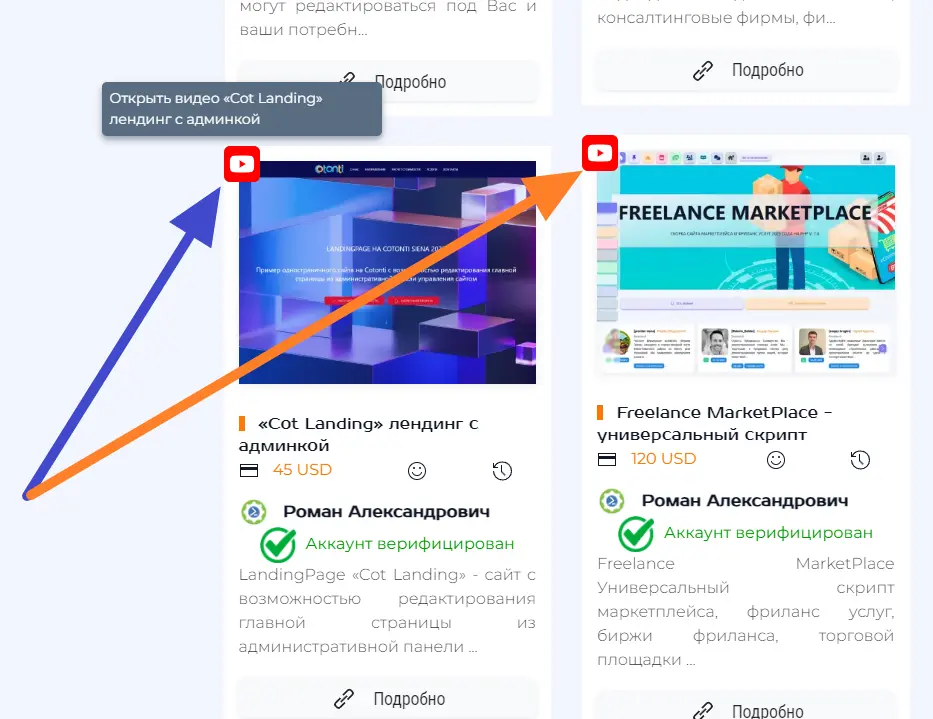
Публикации с видео из YouTube имеют специальный значек.

att_130.png

Карточки товаров в маркетплейсе, при просмотре категории, как и в некоторых других разделах, каждая публикация, к которой прикрепленно видео помечается специальным значком.

Публикации с видео из YouTube имеют специальный значек

Если вы всё правильно сделали, то ваше видео обязательно будет в статьях, товарах или на форуме, - везде где есть возможность прикреплять видео к публикациям на нашем сайте.


3 минут чтения Administrator

Комментарии (0)

Комментарии отсутствуют
Добавление комментариев доступно только зарегистрированным пользователям

Автор контента

Administrator

Оффлайн

Administrator

Последняя авторизация: 05.07.2026 18:32

  • Страница размещена: 18.01.2024 03:07
  • Последнее обновление: 18.01.2024 07:25

Похожие страницы

CMS и CMF: что это такое, в чём разница?
1 Отлично, вас можно поздравить, вы развиваетесь, если поставили вопрос, - “В чем разница между CMS и CMF?”. Это
Шаблон, верстка и тема сайта. Что это такое?
2 Профессиональный гид в контексте веб-сайта: Что такое шаблон, верстка и тема? ВведениеСовременные веб-разработчики
Как блокировать ИИ-контент на YouTube?
3 Как блокировать ИИ-контент на YouTube?Полное руководство по блокировке ИИ-контента на YouTube (2026 год)В 2026 году
Защищенная сделка на основе задания. Инструкция. Видео.
4 1. Выбор исполнителя по заданию. Заказчик изучает предложения исполнителей сервиса «aBuyFile», и из списка выбирает ему
Маркетинг на YouTube с использованием искусственного интеллекта.
5 Рекламные кампании на YouTube и искуственный интелект. Выводы из 3 тематических исследований, которые демонстрируют,